


南京婚庆: 你们的产品很好 已升级vip!
乔乔: 刚升级10年会员,狸窝不错 刚完成小孩寒假作业是把视频转换视频.
爱情鸟KTV: 我要好学习狸窝宝典里的教程 我现在可以使用了吧付款198块大洋的套餐
昆山老刘: 我是一个快60的老头 以前用过你们的全能转化工具 最近支持下你们升级了贵宾 以后还请多多指导.
lwplmc: 给女朋友做了一个视频 有视频制作兴趣的朋友交流下 我是198元的用户.
青岛装饰: 狐窝老板 我是刚注册的永久会员 有空来青岛我请你喝酒.
五兄: 用狸窝好久了,觉得不错,刚升级vip,也支持下国产正版
罗伟: 感谢贵公司技术指导赠20元以答谢
天叔: 这么多年了,你真的很敬业,热情,认真。以前你也帮过我
繁华陌上开: 第一次接触狸窝,感觉非常好
......
『 本站教程方案纯手工制作 通谷易懂 』
- 在女人上面怎么成为真正的男人 1个简单易行的方法揭秘 男人必看! 帮助用户解决问题
- PDF转MP4视频完整教程:2025最新转换方法与软件推荐 常用软件
- 微信小视频去Logo教程(采取遮盖、淡化、马赛克、裁剪方式):RemoveLogoNow软件使用方法 视频转换器
- APE文件分割教程:整轨转分轨的详细方法与步骤 视频转换器
- 3D视频制作终极指南:红蓝/红青/并排等特效制作教程(附软件推荐) 视频转换器
- PDF怎么合成长图?两种方法实现PDF长图漫画一键生成 视频转换器
- MP3怎么转换成MIDI?两种方法实现音频到MIDI的一键转换 视频转换器
- 专业无损音乐播放器指南:DFF/DSF格式解析与转WAV/FLAC/APE教程 视频转换器
- U盘启动盘如何提取ISO?教你提取ISO镜像文件的详细方法 电脑应用
- 如何将我的填加好友二维码放到一个视频上面 也就是视频加图片或二维码 视频转换器
- 合并多个视频,并且同时可以进行多个这样的合并项,可是去掉了原来的界面合并打勾 视频转换器
如何快速抠图|快速抠图软件,快速抠图的方法,给图片换一个背景
狸窝 复制 收藏 保存到桌面 快速找教程方案 反馈需求 社会主义核心价值观 在线客服 马上注册 升级VIP
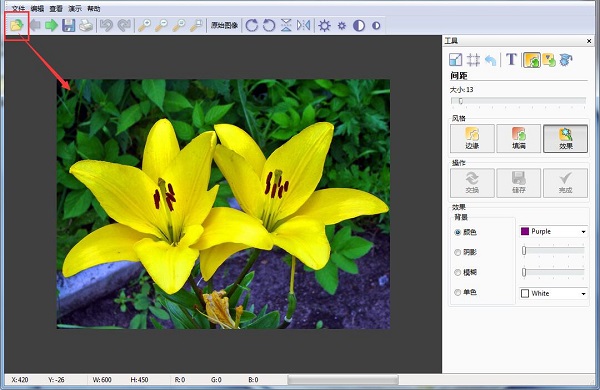
将图片置入之后,我们看到右边的工具栏,有“调整尺寸”,“剪裁”,“旋转”,“文本”,“间距”等功能,这里我们要进行的抠图操作主要是要利用到“间距”这一个功能,至于其他的功能都比较简单,理友们可以自行尝试一下哦。
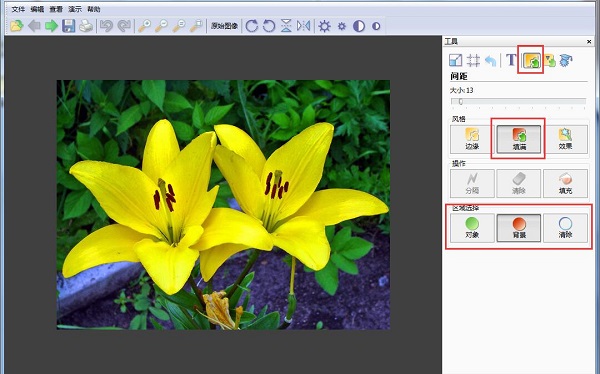
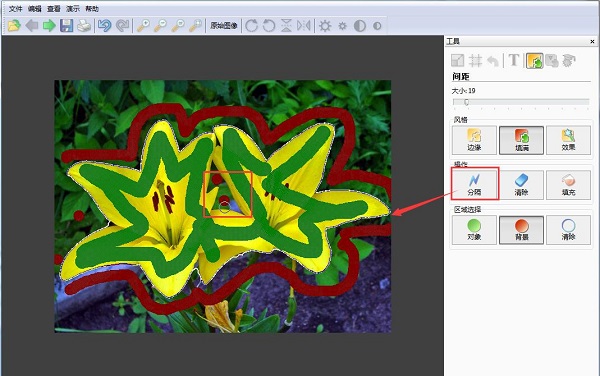
首先,我们点击“间距”,然后可以看到下边有个滑动条,此滑动条是用来调整画笔大小的。这里有三种风格,我们选择的是“填满”,因为我们还没有选择抠图的区域,所以操作就先不选择。下边的区域选择我们选择绿色的“对象”,顾名思义,就是我们要抠出来的对象。
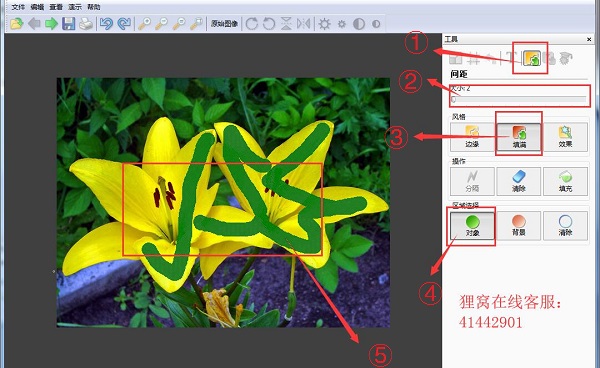
工具栏选择完成之后,我们就可以在图像上面操作了,我们先把要扣出来的“对象”,选择出来,如图所示。然后我们在右边的“区域选择”,选中“背景”,然后在我们要抠的对象旁边绕一圈,当然啦,不用很明确的绕一圈,大概就行,如小编下图所示。
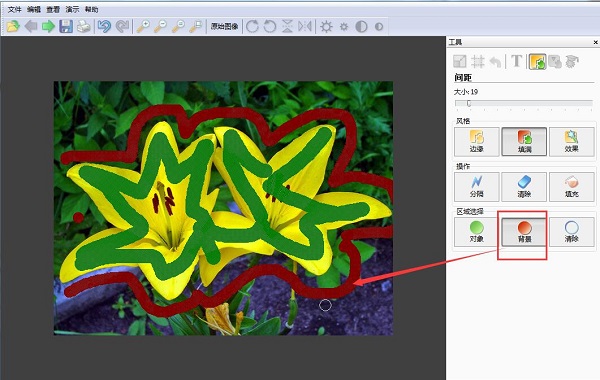
当上面的步骤操作完成之后,我们现在可以在右边的“操作”那一栏,选择“分割”,点击之后可以看到,在花朵的边缘已经有分割线了。但是还有一些细小的瑕疵,我们可以通过滚轮缩小画笔大小,来慢慢的将边缘点击一下,像小编那样子,比如在中间那里点两个点。
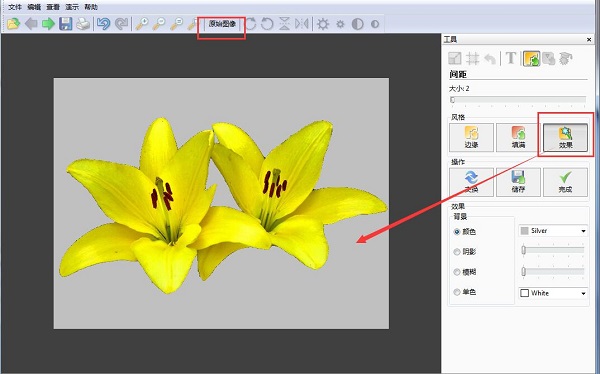
当然,如果只是单纯的进行上面的操作,我们也许很难看出来我们抠得如何,我们可以点击风格下面的“效果”来查看效果。小编就已经很完美的扣除了这两朵黄花啦。我们看到,上方工具栏有一个“原始图像”的按钮,点击图像可以看到抠图之前的效果,我们可以拿来对比一下。
到这里,我们的小黄花已经成功抠出了,我们看到右边最下面的“效果”一栏,可以选择更换背景颜色,我们可以将图片改为纯色的背景,也可以选择“阴影”,“模糊”,“单色”等效果。这里小编只是示例一下,选择了“模糊”背景的效果,理友们可以根据自己的需求来进行操作哦。
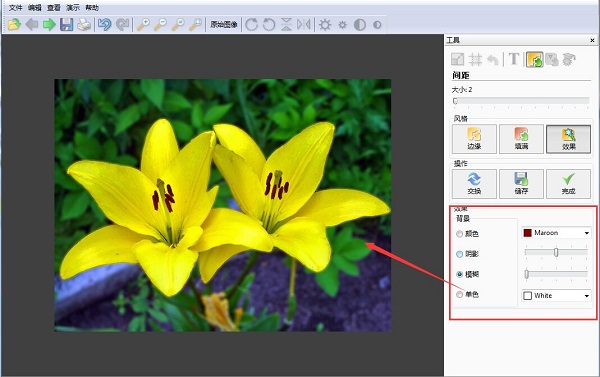
我们的抠图操作已经顺利完成啦,只需要简单的几个步骤,我们就可以完美的抠出来我们需要的东西,是不是很简单呢?像我这么粗心大意的小编,都可以抠得这么好了,说明操作是十分简单了。以前小编喜欢用PS抠图,但总是抠得很烦,现在用了这个软件,妈妈再也不用担心我不会抠图啦。聪明的理友们,赶紧来亲自动手试试吧!
笑话段子:
给幼儿园的儿子买了一本小小的字典,准备教他怎么用。
儿子很喜欢字典,走到哪带到哪,我问他:儿子,你大字不认识几个,怎么随身带着字典啊?
儿子说:看以后幼儿园谁敢欺负我?谁欺负我,我拍死他!
http://www.leawo.cn/space-5211508-do-thread-id-78872.html
纯文字视频制作
http://www.leawo.cn/space-5211508-do-thread-id-78877.html
视频人物闪现特效
http://www.leawo.cn/space-5211508-do-thread-id-78881.html
抖音弹幕视频制作
http://www.leawo.cn/space-5211508-do-thread-id-78887.html
GIF图片发朋友圈 静图转换为动图 录制一个GIF动画 视频加时间计时器 电脑微信多开 监控回放视频局部放大 对话框视频制作 图片插播到视频中 十秒倒计时视频 制作属于自己的片头视频 视频加打字字幕配音效 音乐转换成视频 批量刻录WAV音乐 视频植入广告
人物照片怎么抠图?图像的抠图技巧|精细抠取人物头发丝 快速为照片换背景的方法:
http://www.leawo.cn/space-5211508-do-thread-id-80974.html


