


南京婚庆: 你们的产品很好 已升级vip!
乔乔: 刚升级10年会员,狸窝不错 刚完成小孩寒假作业是把视频转换视频.
爱情鸟KTV: 我要好学习狸窝宝典里的教程 我现在可以使用了吧付款198块大洋的套餐
昆山老刘: 我是一个快60的老头 以前用过你们的全能转化工具 最近支持下你们升级了贵宾 以后还请多多指导.
lwplmc: 给女朋友做了一个视频 有视频制作兴趣的朋友交流下 我是198元的用户.
青岛装饰: 狐窝老板 我是刚注册的永久会员 有空来青岛我请你喝酒.
五兄: 用狸窝好久了,觉得不错,刚升级vip,也支持下国产正版
罗伟: 感谢贵公司技术指导赠20元以答谢
天叔: 这么多年了,你真的很敬业,热情,认真。以前你也帮过我
繁华陌上开: 第一次接触狸窝,感觉非常好
......
『 本站教程方案纯手工制作 通谷易懂 』
- 在女人上面怎么成为真正的男人 1个简单易行的方法揭秘 男人必看! 帮助用户解决问题
- PDF转MP4视频完整教程:2025最新转换方法与软件推荐 常用软件
- 微信小视频去Logo教程(采取遮盖、淡化、马赛克、裁剪方式):RemoveLogoNow软件使用方法 视频转换器
- APE文件分割教程:整轨转分轨的详细方法与步骤 视频转换器
- 3D视频制作终极指南:红蓝/红青/并排等特效制作教程(附软件推荐) 视频转换器
- PDF怎么合成长图?两种方法实现PDF长图漫画一键生成 视频转换器
- MP3怎么转换成MIDI?两种方法实现音频到MIDI的一键转换 视频转换器
- 专业无损音乐播放器指南:DFF/DSF格式解析与转WAV/FLAC/APE教程 视频转换器
- U盘启动盘如何提取ISO?教你提取ISO镜像文件的详细方法 电脑应用
- 如何将我的填加好友二维码放到一个视频上面 也就是视频加图片或二维码 视频转换器
- 合并多个视频,并且同时可以进行多个这样的合并项,可是去掉了原来的界面合并打勾 视频转换器
将视频分成三个段落:软件就会自动将视频平均分割成三个完整的片段
狸窝 复制 收藏 保存到桌面 快速找教程方案 反馈需求 社会主义核心价值观 在线客服 马上注册 升级VIP
视频分割是指将一个大容量的视频文件切割成多个小片段的过程。常见的分割方式有三种:一是按时间长度分段,实现无损切割;二是按文件大小分段;三是直接设定需要分割的段数。今天我们要介绍的是第三种方法——按指定段数进行分割。比如想要将视频分成三个段落,只需将分割数量设置为3,软件就会自动将视频平均分割成三个完整的片段。
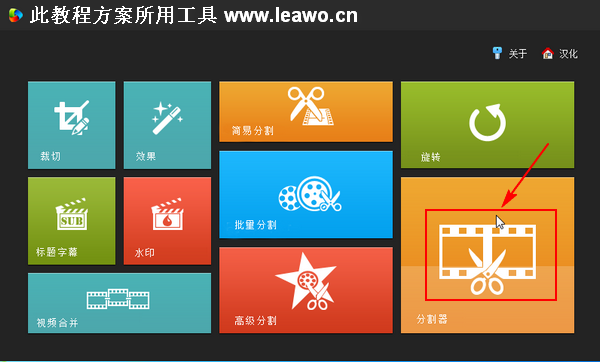
双击运行软件,点击界面上的“分割器”功能。在运行软件的时候,会发现软件是需要注册的,注册所用到的注册码我已经放在记事本文件中了,大家根据上面的地址进行下载,就会看到。把记事本中的注册码复制粘贴到相应的位置,然后点击继续按钮就行了。
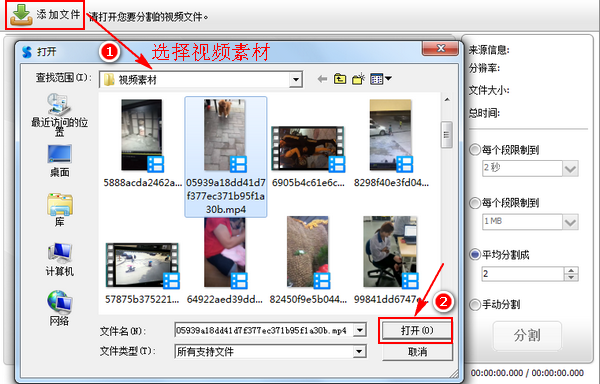
点击界面上的“添加文件”按钮,在打开对话框中选择要进行分割的视频素材,然后点击“打开”。(狸窝主要做的是为用户解决问题,只要能解决问题,一切都好说,所以有时候不要太在意细节哦。比心!)
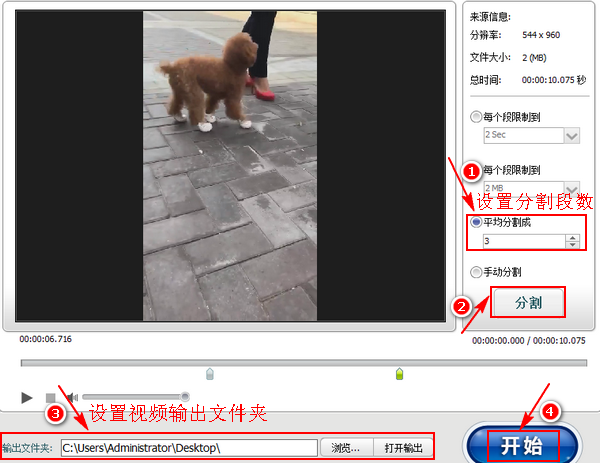
先在界面右边选择分割方式,有三种分割方式,我们这里选择为“平均分割成”。然后输入要分割的段数(数字),你想把视频分割成几段,就输入相应的数值。然后点击“分割”。接着在界面下方设置视频的输出文件夹,最后点击“开始”。
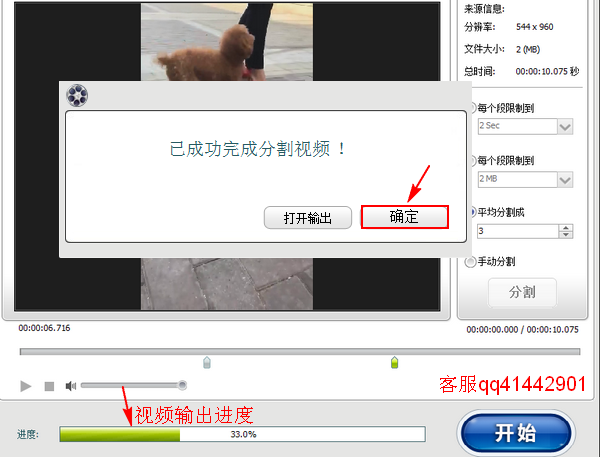
视频输出的时候会在软件界面下方显示视频输出进度,一般情况下视频的输出速度还是挺快的。等视频输出完成后,会弹出相应的提示框,提示“已成功完成分割视频”。可在提示框中选择“打开输出”,或者是“关闭”。
说到视频分割,就不得不提它的好搭档——视频合并功能。这两项操作就像一对形影不离的兄弟。使用今天介绍的这款工具,不仅能进行视频分割,还能实现多段视频的合并。更值得一提的是,在合并过程中可以添加各种过渡特效,让最终生成的视频更加自然流畅。
以上就是视频平均分割的具体操作方法。需要注意的是,每次启动软件都需要重新进行注册验证。虽然我们已经提供了注册码,但对于追求便捷的用户来说,这个步骤可能略显繁琐。不过考虑到软件强大的功能体验,这点小小的不便还是值得的!
狸窝是帮助用户解决问题 提供教程解决方案 在这个过程中有使用我们自己开发的软件 也有网上找的工具 只要帮助用户解决问题就好!在这个过程中我们的教程方案写作老师比较辛苦 有时为了一个教程要试验测试好几天及连续加班多日, 而大家的赞赏是一种肯定和表扬 不在于多少|打赏随意|只要你开心, 更像征一种鞭策和鼓励!!!
